Zip dan Run
ZIP (format berkas)
ZIP adalah standar pemampatan data (data compression) yang paling populer, diciptakan oleh Phil Katz. Dengan pemampatan data, ukuran data akan lebih kecil sehingga penggunaan media penyimpanan atau transfer data apa pun akan menjadi lebih efisien. Berkas-berkas ZIP dapat diawamampatkan (decompress) dengan berbagai macam program perangkat lunak gratis (freeware) maupun perangkat lunak uji coba (shareware), seperti Winzip. Winzip juga mampu melakukan proses pemampatan dengan standar ZIP.
https://id.wikipedia.org/wiki/ZIP_(format_berkas)
Kode ZIP
Kode ZIP adalah serangkaian kode pos yang digunakan oleh United States Postal Service (USPS) sejak 1963. ZIP merupakan singkatan dari Zone Improvement Plan, ditulis dalam huruf besar dan dipilih karena berarti bahwa surat dapat dikirim secara lebih efisien dan cepat jika pengirim menggunakan kode dalam alamat pos. Format dasarnya terdiri dari lima digit numerik desimal. Kode tambahan ZIP+4 diperkenalkan tahun 1980-an, meliputi lima digit kode ZIP, satu tanda hubung, dan empat digit tambahan yang menentukan letak tepatnya daripada kode ZIP itu sendiri. Sebutan kode ZIP awalnya didaftarkan sebagai merek jasa (salah satu jenis merek dagang) oleh U.S. Postal Service, tetapi pendaftaran tersebut sudah kedaluwarsa.
https://id.wikipedia.org/wiki/Kode_ZIP
Perbedaan Zip dan Rar bisa di kunjingi disini
Cara Membuat Berkas Zip

Membuat Berkas ZIP pada Windows
Gambar berjudul Make a Zip File Step 11
Buatlah folder. Cara tercepat untuk membuat berkas zip adalah dengan meletakkan semua berkas yang ingin Anda arsipkan ke dalam satu folder. Anda bisa memasukkan beberapa berkas dan folder ke dalam folder di mana Anda akan membuat buat berkas ZIP.
Ubah nama folder dengan nama apa pun yang Anda inginkan untuk berkas ZIP tersebut.

Gambar berjudul Make a Zip File Step 22
Klik kanan pada folder. Arahkan kursor pada opsi "Send to". Ini akan membuka submenu baru. Pilih "Compressed (zipped) folder".
Anda juga dapat memilih beberapa berkas di explorer berkas Anda, klik kanan pada salah satu berkas, kemudian ikuti langkah-langkah di atas. Berkas ZIP yang dihasilkan akan berisi semua file yang dipilih dan akan diberi nama berdasarkan berkas yang Anda klik kanan.

Gambar berjudul Make a Zip File Step 33
Tunggu folder dibuat. Jika Anda menambahkan banyak berkas ke berkas ZIP baru, mungkin perlu beberapa saat untuk membuatnya. Sebuah bar kemajuan akan muncul ketika berkasnya ditambahkan. Setelah prosesnya selesai, berkas ZIP itu akan muncul di lokasi yang sama dengan folder aslinya.[1]
Metode
2
Membuat Berkas ZIP di Mac OS X

Gambar berjudul 1376283 41
Buatlah folder. Cara tercepat untuk membuat berkas zip adalah dengan meletakkan semua berkas yang ingin Anda arsipkan ke dalam satu folder. Anda bisa memasukkan beberapa berkas dan folder ke dalam folder di mana Anda akan membuat berkas ZIP.
Ubah nama folder dengan nama apa pun yang Anda inginkan untuk berkas ZIP tersebut.

Gambar berjudul 1376283 52
Klik kanan pada folder. Klik opsi "Compress". Folder itu akan dimampatkan menjadi berkas ZIP. Berkas ZIP baru tersebut akan berada di lokasi yang sama dengan folder yang Anda mampatkan.
Anda juga dapat memilih beberapa berkas di explorer berkas Anda, klik kanan pada salah satu berkas, kemudian ikuti langkah-langkah di atas. Berkas ZIP yang dihasilkan akan berisi semua file yang dipilih dan akan diberi nama "Archive.zip".
Metode
3
Membuat Berkas ZIP yang Dilindungi Password

Gambar berjudul Make a Zip File Step 61
Unduh program kompresi. Versi Windows yang lebih baru tidak bisa membuat berkas ZIP yang dilindungi password tanpa memasang software tambahan. Software kompresi tersedia secara gratis dan berbayar, meskipun Anda tidak perlu sesuatu yang mewah untuk membuat ZIP yang dilindungi. Program yang paling populer di antaranya:
7-Zip
IZArc
PeaZip

Gambar berjudul Make a Zip File Step 72
Buat arsip baru. Gunakan software kompresi Anda untuk membuat berkas ZIP baru. Tambahkan berkas yang ingin Anda kompres. Ketika Anda membuat berkas ZIP, Anda akan diberi pilihan untuk memasukkan password. Anda harus menggunakan password ini untuk mengakses berkas ZIP ini di masa datang.

Gambar berjudul 1376283 83
Buatlah berkas ZIP yang diproteksi password di OS X. Untuk membuat berkas Zip yang diproteksi password di OS X, Anda dapat menggunakan Terminal dan Anda tidak perlu mengunduh program lain. Pertama, tempatkan semua berkas yang ingin Anda kompres ke dalam satu folder, kemudian ubahlah nama folder dengan nama apa pun yang Anda inginkan untuk berkas ZIP.
Buka Terminal. Ini dapat ditemukan di folder Utilities di dalam folder Applications Anda.

Gambar berjudul 1376283 8b1
Arahkan ke folder yang ingin Anda kompres.

Gambar berjudul 1376283 8b2
Masukkan perintah:
zip –er <foldername>.zip <foldername>/*
Masukkan perintah:[2]

Gambar berjudul 1376283 8b4
http://id.wikihow.com/Membuat-Berkas-Zip
Pengertian ZIP,RAR,7-ZIP, dan GZIP
~ ZIP
Format ZIP adalah yang paling populer. Sebagai contoh, kebanyakan arsip di Internet adalah arsip berformat ZIP. Jika Anda akan mengirimkan suatu arsip RAR ke seseorang, mungkin saja teman Anda tidak mempunyai WinRAR untuk mengekstrak muatan yang ada dalam arsip RAR, hal ini bisa saja membuat Anda untuk memilih format ZIP. Pada sisi lain, Anda dapat mengirimkan suatu arsip yang berjenis self-extracting (dapat mengekstrak dirinya sendiri). Arsip self-extracting memiliki sedikit ukuran yang lebih besar, tetapi dapat mengekstrak dirinya tanpa bantuan program apa pun. Keuntungan ZIP yang lain adalah kecepatan. Proses penciptaan arsip ZIP lebih cepat dari arsip RAR.
~ RAR
Format RAR menciptakan kompres/tekanan yang mantap/padat jika dibandingkan dengan format ZIP. Kelebihan RAR yang lain adalah mendukung multivolume. Jika Anda harus menciptakan suatu arsip multi-volume, maka menggunakan RAR adalah pilihahnnya. Format RAR juga mempunyai beberapa hal penting lain yang tidak dijumpai dalam format ZIP. Misalnya, kemampuan RAR untuk merekontruksi arsip yang rusak, perlindungan/kunci arsip, dan melindungi arsip penting dari modifikasi yang tidak disengaja. Format RAR bisa menangani file yang bisa dikatakan ukuran tak terbatas (sampai kepada 8.589.934.591 GB). Sedangkan ukuran maksimum dari satu file ZIP hanya 2 GB. Sistem file yang mendukung file berukuran lebih dari 4 GB adalah NTFS atau yang lebih terbaru dari itu.
~ GZIP
Gzip adalah software kompresi zip versi GNU, fungsinya untuk mengkompresi sebuah file.Gzip hanya dapat digunakan untuk compress satu file saja, tidak untuk compress folder atau direktori. Ekstensi dari Gzip adalah .gz. Semisal Anda ingin compress file yang bernama filename.ext, maka perintahnya adalah sebagai berikut: gzip filename.ext Perintah ini akan menciptakan file baru dengan nama filename.gz dan akan mengganti file asli (filename.ext) menjadi filename.ext.gz. Semua atribut dari file tidak akan berubah, sama seperti aslinya. Level kompresi dapat diubah sesuai dengan keinginan kita, antara 1 (proses kompresi cepat tapi perbedaan ukuran tidak terlalu signifikan) sampai 9 (agak lambat namun ukuran bisa ditekan seminimal mungkin).
~ 7-Zip
7-Zip adalah program aplikasi utilitas open source pengarsip, yang berguna untuk mengompres dan mengesktrak file. Versi terbaru program ini adalah 7-Zip 9.20, yang dirilis pada tanggal 18 November 2010. Software 7-Zip dibuat dan dikembangkan oleh Igor Pavlov. Perangkat lunak komputer ini memiliki kelebihan pada rasio ukuran kompresinya dibandingkan dengan software utilitas sejenis seperti WinRAR dan WinZip. Selain itu, software ini bersifat open source sehingga bebas digunakan secara gratis tanpa batasan waktu dan biaya. Ukuran file programnya juga sangat kecil sehingga tidak akan memakan tempat di harddisk Anda. Program 7-Zip banyak diaplikasikan dan digunakan oleh berbagai kalangan pengguna komputer. 7-Zip merupakan software gratis. 7-Zip dapat dijalankan di sistem operasi Windows 98, Windows XP, Windows Vista, hingga Windows 7. Untuk menginstall versi terbaru program ini, komputer Windows Anda tidak dipersyaratkan memiliki spesifikasi minimal tertentu, cukup sedikit ruang kosong di harddisk, hanya 1 MB.
https://ziperar.wordpress.com/pengertian-ziprar7-zip-dan-gzip/
Cara Membuat File Dengan Format Zip dan Rar
Pilih file yg akan dijadikan Zip atau Rar,kemudian Klik kanan dilanjutkan dengan memilih Add to archive
untuk lebih jelas lihat gambar dibawah ini.
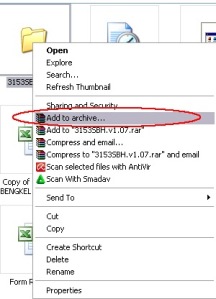
Cara Membuat File Dengan Format Zip dan Rar 1
Langkah selanjutnya klik Add to archive dan akan keluar tampilan seperti gambar dibawah ini.
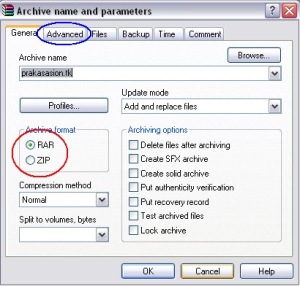
Cara Membuat File Dengan Format Zip dan Rar 2
setelah itu silahkan pilih mau diformat zip atau rar [lihat lingkaran merah pada gambar diatas]
(compression method berfunsi untuk mengatur kecepatan)
dan jangan lupa tentukan nama pada kolom Archive name
terakhir klik ok
Cara Buat Folder Zip Atau Rar Yang Ada Passwordnya
kalau mau buat file zip atau rar yang berpassword sebelum klik ok silakan klik Avanced [lihat lingkaran biru yang ada diatas]
lalu pilih Set password [lihat lingkaran merah pada gambar diatas] dan akan keluar seperti tampilan seperti gambar dibawah ini.
Cara Membuat File Dengan Format Zip dan Rar 3
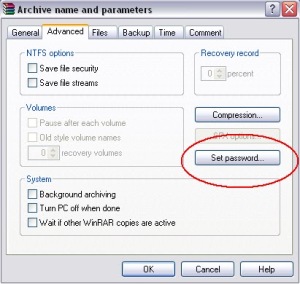
lalu masukan password yang anda mau lalu terakhir klik OK.
https://forever5289.wordpress.com/cara-membuat-file-dengan-format-zip-dan-rar/
Untuk melihat cara buat file selain diatas dan mendownloadnya buka disini
Pengertian Run adalah suatu Tools pada Windows yang bertujuan untuk memanggil suatu Program atau Aplikasi dengan menggunakan Perintah atau Comment. Cara membuka Run ada beberapa cara Klik Start -> Run, atau dengan mengetik Logo Windows pada Keyboard + R
1. “Regedit” = Berfungsi untuk membuka registry editor yang berfungsi untuk melihat, membuat atau memodifikasi registry di dalam Windows

2. “msconfig”= Berfungsi untuk membuka jendela System Configuration yang berfungsi untuk configurasi windows saat booting sampai login dan siap pakai.

3. “gpedit.msc”= Berfungsi untuk melihat, membuat, dan memodifikasi Group Policy, yang digunakan untuk mengelola beberapa pengaturan di dalam setiap pengguna dan lingkungan Windows serta menyimpannya di dalam registry.

4. “cmd”= Berfungsi untuk membuka Command Promt , Command Prompt adalah sebuah perintah dos yang terdapat pada OS windows yang dapat memudahkan user dalam menjelajahi windows baik secara online maupun offline

5. “compmgmt.msc”= Untuk membuka tab Computer Management yang berisi informasi mengenai sistem komputer kita, informasi tentang device storage yang terpasang, serta informasi mengenai service yang berjalan di windows. Jadi satu langkah untuk semua fungsi, tidak perlu pindah-pindah window, cukup di Computer Management terdapat banyak Tools dan informasi mengenai komputer kita

https://adhitpraktikum.wordpress.com/pengertian-run-dan-beberapa-perintahnya/


Komentar
Posting Komentar